TL;DR — Kurzzusammenfassung
IDSE lädt die EMA-Datei für SUA nicht herunter. e.firma erneuern, Arbeitgeberregistrierung prüfen, IDSE-Cache leeren und erneut versuchen. Guía técnica Aspel SU
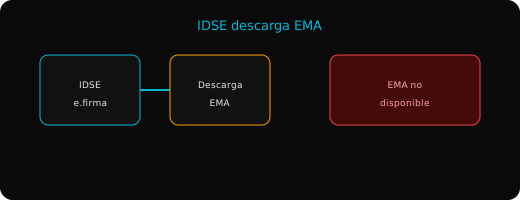
El IDSE (Identificación de Derechohabientes y Salarios Enviados) del IMSS permite capturar y enviar movimientos afiliatorios. Tras el procesamiento, el patrón debe descargar el archivo EMA (Envío de Movimientos Afiliatorios) o el acuse .txt para importarlo al SUA y actualizar la base local con altas, bajas, modificaciones de salario y reingresos. Cuando IDSE muestra “No se pudo descargar el archivo EMA”, “EMA no disponible” o la descarga queda en cero bytes, el flujo SUA queda bloqueado: sin importación no hay cuotas correctas ni SIPARE confiable para el bimestre.
Este error es frecuente en cierres de quincena cuando el responsable de IMSS envía movimientos desde Aspel NOI o captura manual, espera la respuesta del IMSS y al día siguiente intenta bajar el EMA para el contador. También aparece tras renovar la e.firma sin reconfigurar IDSE, o cuando se consulta un registro patronal distinto al que envió los movimientos.
Der Fehler
En IDSE, al usar Movimientos Afiliatorios > Descargar EMA o la opción equivalente en versiones recientes, puede aparecer:
“No se pudo descargar el archivo EMA”
“No existen movimientos procesados para el registro patronal seleccionado”
“Error de comunicación con el servicio IMSS”
“Certificado no vigente” o “Error de autenticación con e.firma”
El archivo descargado puede llamarse EMA_<registro>_<fecha>.ema pero pesar 0 KB, o el explorador reporta descarga interrumpida. En SUA, al intentar importar un EMA incompleto: “Formato de archivo no reconocido” o “Error al leer movimientos”.
Ursache des Problems
Movimientos aún no procesados por el IMSS
El IMSS no genera EMA instantáneamente. Lotes enviados el mismo día pueden permanecer en estatus Enviado o En proceso hasta 24–48 horas hábiles. Consultar antes de tiempo devuelve vacío.
Registro patronal incorrecto
IDSE permite múltiples registros. Si el usuario tiene activo el RP 12345678901 pero los movimientos se enviaron desde 98765432109, la consulta EMA no encuentra datos.
e.firma vencida o no registrada en IDSE
La descarga de respuestas requiere FIEL/e.firma vigente registrada en IDSE > Configuración > Certificados. Certificados vencidos el mes anterior bloquean autenticación silenciosa o con mensaje genérico.
Caché corrupta o permisos en Windows
Carpetas temporales de IDSE en %AppData%\IDSE\ con archivos bloqueados por antivirus impiden guardar el EMA. Ejecutar sin permisos de administrador en equipos con políticas restrictivas también falla.
Confusión entre EMA y acuse .txt
Algunos usuarios buscan EMA cuando solo existe respuesta en formato .txt de consulta individual. No todo envío genera EMA empaquetado según la versión IDSE y tipo de lote.
Firewall o proxy corporativo
IDSE usa HTTPS hacia servicios IMSS. Proxies que inspeccionan SSL o bloquean dominios .gob.mx interrumpen descargas largas.
Schritt-für-Schritt-Lösung
1. Validar e.firma y registro patronal
Abre IDSE. Ve a Configuración > Certificados y confirma que la e.firma muestra vigencia posterior a hoy. Si venció, renueva en el portal SAT y registra el nuevo .cer y .key. Selecciona el registro patronal exacto (11 dígitos) que aparece en los acuses de envío.
2. Consultar estatus de lotes enviados
Navega a Movimientos Afiliatorios > Consulta de movimientos. Filtra por rango de fechas del bimestre. Cada lote debe mostrar Aceptado, Procesado o equivalente. Si está Rechazado, corrige errores (NSS, CURP, salario) y reenvía antes de esperar EMA.
3. Reintentar descarga EMA con IDSE limpio
Cierra IDSE completamente. Respaldar y limpiar %AppData%\IDSE\Temp\ (no borres certificados). Ejecuta IDSE como administrador. Repite Descargar EMA. Guarda en una carpeta local como C:\IMSS\EMA\, no en OneDrive sincronizado.
4. Exportar acuse .txt como alternativa
Si EMA sigue fallando, en Consulta de movimientos selecciona los registros procesados y usa Exportar o Generar archivo de respuesta (.txt). Este archivo es válido para SUA en Utilerías > Importar respuesta IDSE o Importar movimientos afiliatorios según tu versión SUA.
5. Importar en SUA y conciliar
Copia el EMA o .txt a la PC donde está C:\CobranzaSUA\. En SUA: Utilerías > Importar movimientos afiliatorios. Revisa el log de importación: altas, bajas y modificaciones. Ejecuta Calcular cuotas del bimestre y compara un trabajador muestra contra Aspel NOI (salario integrado, días cotizados).
6. Escalar si el IMSS no publica respuesta
Si pasaron más de 72 horas hábiles y el lote sigue sin procesar, contacta al IMSS con número de lote, registro patronal y captura de pantalla. Guarda el .req o comprobante de envío IDSE.
Prävention
- Renueva e.firma 30 días antes del vencimiento y actualiza IDSE el mismo día.
- Envía movimientos con al menos 48 h de anticipación al cierre SUA del bimestre.
- Usa una carpeta dedicada
C:\IMSS\Descargas\excluida del antivirus. - Documenta qué registro patronal usa cada sucursal en un archivo maestro.
- Integra Aspel NOI → exportación SUA para reducir captura manual duplicada en IDSE.
- Respaldar acuses .txt además de EMA por si falla un formato.
Zusammenfassung
- Error al descargar EMA suele deberse a movimientos no procesados, RP incorrecto, e.firma vencida o caché IDSE corrupta.
- Verifica estatus Aceptado/Procesado antes de descargar; espera 24–48 h hábiles tras el envío.
- Alternativa válida: exportar .txt desde consulta IDSE e importar en SUA.
- Tras importar, recalcula cuotas y valida contra nómina antes de generar SIPARE.