TL;DR — Resumo Rápido
O SUA IMSS falha no Windows 11 por OCX não registrados, UAC e Jet 32 bits. Registre threed32.ocx no SysWOW64, modo Windows 8 e C:\CobranzaSUA\ local.
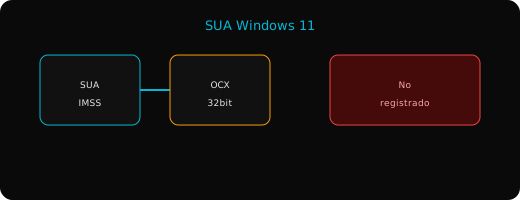
O Sistema Único de Autodeterminación (SUA) é essencial para o cumprimento mensal e bimestral perante o IMSS, SAT e os trabalhadores. Quando ocorre um bloqueio técnico, folha, contabilidade ou o escritório externo não fecha o período: atrasam-se quotas, timbrado de recibos ou contabilidade eletrônica. Este artigo documenta mensagens reais, caminhos de menu, arquivos em disco e sequências de recuperação testadas no Windows 10/11 com instalações oficiais IMSS e Aspel.
O problema costuma surgir após atualizar o Windows, trocar de PC, renovar certificados ou restaurar backups incompletos. Não substitui o suporte do fornecedor; é um guia de diagnóstico ordenado para reduzir parada e evitar inconsistências em SUA.MDB, XML SAT ou folha timbrada.
Antes de alterar a configuração, faça backup de C:\CobranzaSUA\, da empresa Aspel .GBK e dos XML exportados; registre o erro exato, a versão do programa e a data do período afetado.
No México, o cumprimento de Sistema Único de Autodeterminación (SUA) exige coordenação entre RH, contabilidade e TI. Documente versão do programa, usuário Windows e se o PC é novo ou reinstalado.
O Erro
Ao operar o Sistema Único de Autodeterminación (SUA), o Windows ou o validador pode exibir:
“El componente threed32.ocx o uno de sus archivos dependientes no está registrado correctamente”
“Error al iniciar SUA”
“Setup terminó con acceso denegado al copiar en Program Files (x86)”
“No es posible abrir SUA.MDB — proveedor Jet no encontrado”
Em alguns equipamentos a mensagem é genérica; anote o texto completo. As mensagens acima indicam causas (permissões, componente ausente, dados desatualizados ou regras IMSS/SAT).
Se apenas um usuário falha, compare permissões; se todos falham, verifique instalação, atualização pendente ou bloqueio de rede/antivírus em: C:\Program Files (x86)\IMSS\SUA\, C:\Windows\SysWOW64\, C:\CobranzaSUA\.
Se o erro for intermitente, teste em outro usuário Windows e compare políticas de grupo. Antivírus corporativo costuma bloquear regsvr32, Java ou gravação em pastas de dados.
Causa do Problema
Configuração ou permissões insuficientes
O Windows 11 e políticas corporativas bloqueiam instaladores sem elevação e regsvr32. Sem Administrador, OCX/DLL permanecem sem registro.
Componentes 32 bits desatualizados
Aplicativos IMSS exigem SysWOW64, Jet 4.0 e JRE 8 x86. Java 64 bits ou Java 17+ quebra applets de assinatura e Access.
Dados do período incompletos
Em SUA/IDSE faltam importações ou tabelas de vigência. Em Aspel NOI/CFDI, percepções editadas manualmente ou catálogos SAT antigos geram rejeição no PAC.
Rede, proxy e antivírus
Downloads de sat.gob.mx, sipare.imss.gob.mx ou atualizadores Aspel falham por proxy SSL ou firewall. Antivírus pode bloquear Java ou SUA.MDB.
Restauração parcial de backup
Copiar só um .mdb ou XML de outro mês deixa referências quebradas. Restaure o conjunto completo e reimporte movimentos posteriores do IDSE.
Verifique também espaço em disco em C: e integridade de C:\Program Files (x86)\IMSS\SUA\`, `C:\Windows\SysWOW64\`, `C:\CobranzaSUA\ após cópia de backups. Misturar bases de registros patronais diferentes corrompe cálculos e pagamentos IMSS.
Solução Passo a Passo
1. Congelar o período e respaldar
Feche o programa, encerre processos no Gerenciador de Tarefas e copie pastas de dados com data. No SUA, confirme que ninguém usa C:\CobranzaSUA\ e remova .ldb órfão só sem sessão ativa.
2. Verificar versão oficial e privilégios
Reinstale como administrador. No Windows 11 use Compatibilidade Windows 8 e desative escalonamento DPI alto no executável principal.
3. Registrar componentes 32 bits
No cmd elevado (SysWOW64):
regsvr32 C:\Windows\SysWOW64\threed32.ocxregsvr32 comdlg32.ocx
Verifique java -version 32 bits no IDSE; importe e.firma para o repositório Pessoal do Windows.
4. Alinhar dados do período
No SUA: importe EMA ou .txt do IDSE, atualize vigência, recalcule quotas, gere SIPARE teste. No NOI: recalcule sem editar valores manualmente; valide XML no XSD. No COI/SAE: catálogo antes de lançamentos; sincronize catálogos SAT.
5. Validar no portal ou PAC
Confirme linha de captura, acuse ou timbrado em um caso piloto antes do lote completo.
6. Escalar se persistir
Abra chamado com registro patronal, RFC, UUID e versão. Anexe XML rejeitado, .SUA e capturas.
Após cada etapa, valide com um caso real: um trabalhador, uma fatura ou um XML piloto. Só processe lote completo quando o teste fechar sem mensagens.
Prevenção
- Padronize imagem de PC com componentes 32 bits, JRE IMSS e exclusões de antivírus.
- Renove e.firma e CSD com 30 dias de antecedência.
- Não execute SUA em rede nem OneDrive; use
C:\CobranzaSUA\local. - Agende backups ao fechar apps e sync mensal de catálogos SAT.
- Concilie NOI com SUA e CFDI antes de pagar quotas ou dispersar folha.
Inclua estes passos no manual interno de fechamento mensal e no checklist do despacho contábil.
Resumo
- Mensagens em Sistema Único de Autodeterminación (SUA) combinam permissões Windows, componentes 32 bits, dados incompletos ou catálogos SAT vencidos.
- Ordem: backup, administrador, registro OCX/Jet/JRE, importação IDSE, recálculo, teste portal/PAC.
- Caminhos:
C:\Program Files (x86)\IMSS\SUA\,C:\Windows\SysWOW64\,C:\CobranzaSUA\. - Guarde evidências para auditoria IMSS/SAT.
Com diagnóstico ordenado, a maioria dos casos resolve em uma jornada sem perder movimentos ou timbrados.