TL;DR — Kurzzusammenfassung
SAE synchronisiert SAT-Kataloge nicht: Netz, Rechte oder Version. Admin, Proxy und CFDI 4.0 prüfen. IMSS Aspel SAT Mexiko Leitfaden. IMSS Aspel SAT Mexiko Le...
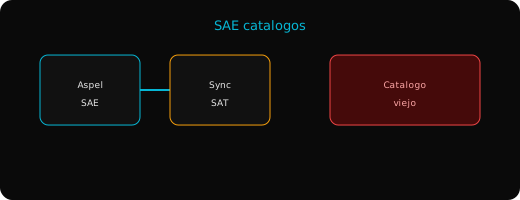
Aspel SAE ist für die monatliche und zweimonatliche Compliance bei IMSS, SAT und Mitarbeitern zentral. Technische Blockaden verhindern den Periodenabschluss in Lohn, Buchhaltung oder Kanzlei. Dieser Artikel dokumentiert reale Meldungen, Menüpfade, Dateien auf der Festplatte und bewährte Wiederherstellungsabläufe unter Windows 10/11 mit offiziellen IMSS- und Aspel-Installationen.
Häufig nach Windows-Upgrade, PC-Wechsel, Zertifikatserneuerung oder unvollständiger Backup-Wiederherstellung. Ersetzt keinen Herstellersupport; strukturiert die Fehleranalyse, um Ausfallzeit und inkonsistente SUA.MDB, SAT-XML oder gestempelte Lohnbelege zu vermeiden.
Sichern Sie vor Änderungen C:\CobranzaSUA\, Aspel .GBK und exportierte XML; notieren Sie Fehlertext, Programmversion und betroffene Periode.
In Mexiko erfordert die Compliance rund um Aspel SAE Abstimmung zwischen HR, Buchhaltung und IT. Dokumentieren Sie Programmversion, Windows-Profil und Kontext (Neu-PC, Migration, Restore).
Der Fehler
Bei Aspel SAE können Windows oder der Validator melden:
“No se pudo sincronizar catálogos del SAT”
“Clave de producto o servicio no válida para CFDI 4.0”
“Timeout al descargar actualización de catálogos”
“Error de escritura en carpeta Catalogos”
Manchmal ist die Meldung generisch — vollständigen Text protokollieren. Die obigen Zeichenfolgen deuten auf Berechtigungen, fehlende Komponenten, veraltete Daten oder IMSS/SAT-Regeln hin.
Fehler nur bei einem Benutzer: Rechte vergleichen; bei allen: Installation, Updates oder Netzwerk/Antivirus auf Utilerías > Actualizar catálogos SAT, Carpeta Catalogos de la empresa SAE, https://www.sat.gob.mx prüfen.
Bei intermittierenden Fehlern testen Sie einen zweiten Windows-Benutzer und vergleichen Sie GPO-Richtlinien. Unternehmens-Antivirus blockiert häufig regsvr32, Java oder Schreibzugriffe auf Datenordner.
Ursache des Problems
Unzureichende Konfiguration oder Rechte
Windows 11 und Richtlinien blockieren Installationen ohne Erhöhung und regsvr32. Ohne Administrator bleiben OCX/DLL unregistriert.
Veraltete oder falsche 32-Bit-Komponenten
IMSS-Legacy benötigt SysWOW64, Jet 4.0, JRE 8 x86. Nur 64-Bit-Laufzeiten oder Java 17+ brechen Signatur-Applets und Access.
Unvollständige Periodendaten
In SUA/IDSE fehlen Importe oder Vigencia-Tabellen. In Aspel NOI/CFDI führen manuelle Beträge oder alte SAT-Kataloge zu PAC-Ablehnungen.
Netzwerk, Proxy, Antivirus
Downloads von sat.gob.mx, sipare.imss.gob.mx oder Aspel-Updates scheitern an SSL-Inspection oder Firewall. Antivirus blockiert Java oder SUA.MDB.
Partielle Backup-Wiederherstellung
Nur eine .mdb oder XML aus anderem Monat kopieren erzeugt kaputte Referenzen. Vollständiges Set wiederherstellen und spätere IDSE-Bewegungen reimportieren.
Prüfen Sie freien Speicher auf C: und die Integrität von Utilerías > Actualizar catálogos SAT`, `Carpeta Catalogos de la empresa SAE`, `https://www.sat.gob.mx nach Backups. Vermischung verschiedener Registro-Patronal-Basen verfälscht Beiträge und IMSS-Zahlungen.
Schritt-für-Schritt-Lösung
1. Periode einfrieren und sichern
Anwendung schließen, Prozesse beenden, Datenordner datiert kopieren. Bei SUA: niemand nutzt C:\CobranzaSUA\; verwaistes .ldb nur ohne aktive Session löschen.
2. Offizielle Version und Rechte prüfen
Als Administrator neu installieren/reparieren. Unter Windows 11 Kompatibilität Windows 8 und hohe DPI-Skalierung am Haupt-EXE deaktivieren.
3. 32-Bit-Komponenten registrieren
Aus erhöhter cmd (SysWOW64):
regsvr32für genannte OCX\n- Access Database Engine 2010 (x86) wenn Jet SUA.MDB nicht öffnet
32-Bit java -version für IDSE; e.firma in Windows Personal-Speicher importieren.
4. Periodendaten ausrichten
SUA: EMA oder IDSE-.txt, Vigencia-Tabellen, Beiträge neu, Test-SIPARE. NOI: Neuberechnung ohne Handeditieren; XSD-Validierung. COI/SAE: Kontenplan vor Buchungen; SAT-Kataloge synchronisieren.
5. Portal oder PAC validieren
Referenzlinie, Storno-Bestätigung oder Stempel im Pilotfall vor Massenlauf prüfen.
6. Eskalieren
Ticket mit Registro Patronal, RFC, UUID, Version. Abgelehntes XML, .SUA, Screenshots anhängen.
Nach jedem Schritt validieren Sie einen Realfall: einen Arbeitnehmer, eine Rechnung oder ein Pilot-XML. Erst Massenlauf, wenn der Pilot fehlerfrei ist.
Prävention
- Standard-PC-Image mit 32-Bit-Komponenten, IMSS-JRE und Antivirus-Ausnahmen.
- e.firma und CSD 30 Tage vor Ablauf erneuern.
- SUA nicht von Netzwerk/OneDrive; nur lokales
C:\CobranzaSUA\. - Backups nach Schließen der Apps; monatlicher SAT-Katalog-Sync.
- NOI mit SUA und CFDI abstimmen vor Zahlung/Sepa.
Binden Sie die Schritte in den monatlichen Abschluss-Checklisten des Teams ein.
Zusammenfassung
- Meldungen bei Aspel SAE verbinden oft Windows-Rechte, 32-Bit-Komponenten, unvollständige Daten oder abgelaufene SAT-Kataloge.
- Reihenfolge: Backup, Administrator, OCX/Jet/JRE, IDSE-Import, Neuberechnung, Portal/PAC-Test.
- Pfade:
Utilerías > Actualizar catálogos SAT,Carpeta Catalogos de la empresa SAE,https://www.sat.gob.mx. - Nachweise für IMSS/SAT-Audit aufbewahren.
Mit strukturierter Analyse lassen sich die meisten Fälle an einem Tag ohne Datenverlust schließen.