TL;DR — Resumen Rápido
Concilie movimientos IDSE en SUA: EMA, NSS duplicados, vigencia de tablas y recálculo de cuotas antes de generar línea SIPARE del bimestre. Rutas de menú, re...
SUA es pieza central del cumplimiento fiscal y de seguridad social en México. Cuando el proceso se detiene, contabilidad, nómina o facturación no pueden cerrar el periodo: se retrasa el timbrado, el pago de cuotas IMSS o la entrega de información al SAT. Este artículo recopila mensajes reales, rutas de menú y secuencias de recuperación en Windows 10/11 con instalaciones oficiales.
El incidente suele aparecer tras actualizar Windows, renovar certificados, restaurar respaldos incompletos o mezclar archivos de otro ejercicio. No sustituye soporte del proveedor; ordena el diagnóstico para reducir tiempo muerto y evitar inconsistencias en bases locales, XML o movimientos afiliatorios.
Antes de tocar configuración, respalde carpetas de trabajo, registre capturas del error, versión del programa y periodo afectado. Esa evidencia acelera escalamiento con PAC, IMSS o Aspel cuando hace falta un parche específico.
El Error
Al operar SUA, el sistema puede mostrar:
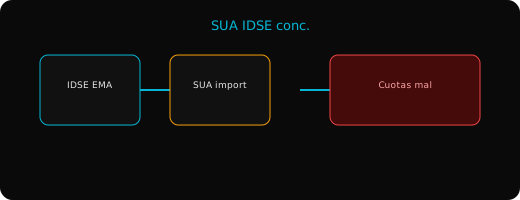
Los movimientos de IDSE no coinciden con SUA NSS duplicado al importar EMA Cuotas calculadas con salario desactualizado
En algunos equipos el mensaje es genérico y el detalle queda en log local o consola. Anote el texto íntegro; las cadenas anteriores orientan permisos, componentes faltantes, datos desactualizados o reglas SAT/IMSS no cumplidas.
Si el error ocurre en un solo usuario de Windows, compare permisos; si en todos, revise instalación, actualización pendiente o antivirus bloqueando rutas de datos en Utilerías > Importar movimientos / Conciliación.
Causa del Problema
Configuración de equipo o permisos insuficientes
Windows 11 y políticas corporativas bloquean instaladores sin elevación o escritura en carpetas de datos. Ejecutar sin Administrador deja OCX sin registrar aunque la copia de archivos terminó.
Componentes de plataforma desactualizados
Aplicaciones IMSS históricas requieren 32 bits (SysWOW64, Jet 4.0, JRE 8 x86). Runtime solo de 64 bits rompe applets de firma y bases Access.
Datos del periodo incompletos
Movimientos no importados desde IDSE, tablas de vigencia viejas en SUA o catálogos SAT no sincronizados en Aspel generan rechazos al timbrar, cuadrar DIOT o validar XML.
Red y seguridad perimetral
Descargas desde sat.gob.mx, sipare.imss.gob.mx o actualizadores Aspel fallan por proxy SSL o firewall. El antivirus puede bloquear Java o .MDB durante escritura.
Respaldo restaurado parcialmente
Copiar solo un archivo deja referencias rotas. Restaure el conjunto completo del respaldo y reimporte movimientos posteriores desde IDSE o PAC.
Solución Paso a Paso
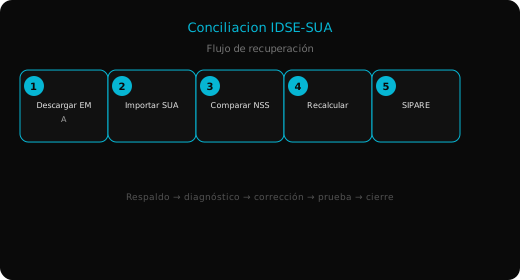
1. Congelar el periodo y respaldar
Cierre el programa, termine procesos colgados y copie carpetas de datos a una ruta fechada. En SUA confirme que nadie más usa C:\CobranzaSUA\.
2. Verificar versión oficial y privilegios
Reinstale o repare desde el instalador oficial con Ejecutar como administrador. En Windows 11 use compatibilidad Windows 8 si el ejecutable lo requiere.
3. Registrar componentes y runtime 32 bits
Desde cmd elevado (SysWOW64), registre OCX indicados e instale Access Database Engine 2010 (x86) si Jet no abre la base.
4. Alinear datos en Utilerías > Importar movimientos / Conciliación
Importe movimientos IDSE, sincronice catálogos SAT y recalcule sin editar importes manualmente. Valide un XML o un trabajador piloto.
5. Validar en portal o PAC
Confirme timbrado, acuse IMSS o archivo DIOT en un caso mínimo antes de procesar lotes completos.
6. Documentar y escalar
Si persiste tras 24 h, abra ticket con RFC, registro patronal, UUID o versión exacta. Adjunte XML rechazado y capturas.
Prevención
- Estandarice imagen de PC con componentes 32 bits y exclusiones de antivirus en rutas de datos.
- Renueve e.firma y CSD con 30 días de anticipación; actualice el mismo día en IDSE y facturación.
- No abra
SUA.MDBdesde red ni OneDrive; useC:\CobranzaSUA\local. - Programe respaldos al cerrar aplicaciones y sincronización mensual de catálogos SAT.
- Concilie SUA contra movimientos IDSE y CFDI antes de pagar cuotas o timbrar lotes.
Resumen
- Los mensajes en SUA suelen combinar permisos Windows, componentes 32 bits o datos del periodo incompletos.
- Orden recomendado: respaldo, administrador, registro OCX/Jet/JRE, sincronización de catálogos, prueba en portal/PAC.
- Ruta clave: Utilerías > Importar movimientos / Conciliación.
- Conserve XML, .SUA o capturas para auditoría IMSS/SAT.