TL;DR — Resumen Rápido
Complemento INE con clave de entidad inválida: verifique catálogo de entidades, tipo de operación y versión del complemento antes de timbrar CFDI de campaña.
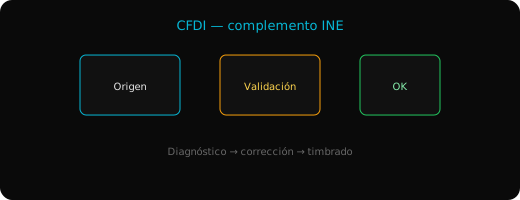
Un error relacionado con clave entidad en CFDI INE bloquea el flujo normal de timbrado campaña y puede generar rechazos del SAT, IMSS o del PAC. Este artículo explica mensajes típicos, causas en catálogos y datos del periodo, y un procedimiento ordenado para corregir sin duplicar movimientos ni folios.
El Error
“ClaveEntidad no válida en complemento INE”
“TipoOperacion INE incompatible con la entidad”
“Error 307: complemento INE versión incorrecta”
Causa del Problema
Datos del periodo incompletos
Falta cerrar un movimiento previo, importar tablas del IMSS o sincronizar catálogos SAT del mes en curso.
Catálogo o plantilla incorrecta
Plantillas de factura, cliente o trabajador heredan valores de otro RFC o de un ejercicio anterior.
Certificado, CSD o e.firma vencida
El sello o la firma no corresponden al RFC activo; el PAC o SUA rechazan antes de guardar.
Versión del sistema desactualizada
Una réplica sin actualizar de Aspel, SUA o el validador XSD aplica reglas viejas del Anexo 20.
Interfaz entre módulos desalineada
SAE, NOI, COI, IDSE y SUA deben compartir el mismo RFC, registro patronal y periodo abierto.
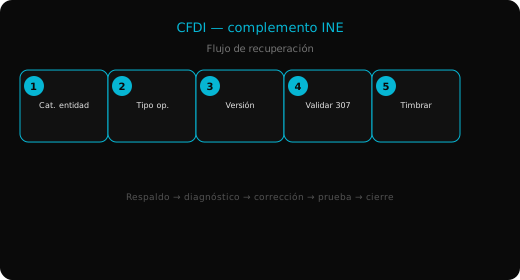
Solución Paso a Paso
1. Respaldar y aislar el caso
Copie bases de datos y exporte XML o .SUA del comprobante o trabajador afectado. Trabaje sobre una copia si el periodo sigue abierto.
2. Verificar identificadores fiscales y periodo
Confirme RFC emisor, receptor, registro patronal y que el mes no esté cerrado en contabilidad o nómina.
3. Corregir el dato que dispara el rechazo
Ajuste el campo señalado en el mensaje: UUID en relación, Exportacion, descuento Infonavit, línea de captura o folio duplicado.
4. Recalcular y validar sin timbrar lotes
Use calculadora de nómina, validador SAT o generación de línea SIPARE en un solo registro piloto.
5. Ejecutar operación final y archivar acuse
Timbrar, afectar al mayor, pagar en banca o importar movimientos; guarde PDF, XML y bitácora interna.
Prevención
- Sincronice catálogos SAT e IMSS al inicio de cada mes.
- Renueve CSD y e.firma con 30 días de anticipación.
- No comparta plantillas entre empresas multi-RFC sin revisar emisor.
- Programe respaldos antes de cierres y pagos de cuotas.
- Concilie XML timbrados contra movimientos IDSE y contabilidad.
Resumen
- El error suele deberse a datos del periodo, plantillas o certificados desalineados.
- Orden recomendado: respaldo, identificar mensaje, corregir dato clave, prueba unitaria, operación final.
- Revise interfaces SAE–COI–NOI–SUA–IDSE con el mismo RFC y periodo abierto.
- Archive XML, .SUA y capturas para auditoría SAT e IMSS.
Artículos Relacionados
En entornos productivos conviene documentar cada cambio con captura de pantalla, hora del servidor y usuario de Windows que ejecutó la corrección. Si el error reaparece tras un respaldo restaurado, compare la versión del sistema Aspel o del validador SAT con la ficha técnica publicada para el periodo fiscal vigente. Las mesas de ayuda del PAC y del IMSS suelen solicitar el XML o el archivo .SUA sin alterar para reproducir el rechazo. Mantenga copias en ruta local fuera de sincronización en la nube para evitar bloqueos de archivos MDB o GDB durante el timbrado o la afectación contable.En entornos productivos conviene documentar cada cambio con captura de pantalla, hora del servidor y usuario de Windows que ejecutó la corrección. Si el error reaparece tras un respaldo restaurado, compare la versión del sistema Aspel o del validador SAT con la ficha técnica publicada para el periodo fiscal vigente. Las mesas de ayuda del PAC y del IMSS suelen solicitar el XML o el archivo .SUA sin alterar para reproducir el rechazo. Mantenga copias en ruta local fuera de sincronización en la nube para evitar bloqueos de archivos MDB o GDB durante el timbrado o la afectación contable.En entornos productivos conviene documentar cada cambio con captura de pantalla, hora del servidor y usuario de Windows que ejecutó la corrección. Si el error reaparece tras un respaldo restaurado, compare la versión del sistema Aspel o del validador SAT con la ficha técnica publicada para el periodo fiscal vigente. Las mesas de ayuda del PAC y del IMSS suelen solicitar el XML o el archivo .SUA sin alterar para reproducir el rechazo. Mantenga copias en ruta local fuera de sincronización en la nube para evitar bloqueos de archivos MDB o GDB durante el timbrado o la afectación contable.En entornos productivos conviene documentar cada cambio con captura de pantalla, hora del servidor y usuario de Windows que ejecutó la corrección. Si el error reaparece tras un respaldo restaurado, compare la versión del sistema Aspel o del validador SAT con la ficha técnica publicada para el periodo fiscal vigente. Las mesas de ayuda del PAC y del IMSS suelen solicitar el XML o el archivo .SUA sin alterar para reproducir el rechazo. Mantenga copias en ruta local fuera de sincronización en la nube para evitar bloqueos de archivos MDB o GDB durante el timbrado o la afectación contable.En entornos productivos conviene documentar cada cambio con captura de pantalla, hora del servidor y usuario de Windows que ejecutó la corrección. Si el error reaparece tras un respaldo restaurado, compare la versión del sistema Aspel o del validador SAT con la ficha técnica publicada para el periodo fiscal vigente. Las mesas de ayuda del PAC y del IMSS suelen solicitar el XML o el archivo .SUA sin alterar para reproducir el rechazo. Mantenga copias en ruta local fuera de sincronización en la nube para evitar bloqueos de archivos MDB o GDB durante el timbrado o la afectación contable.