TL;DR — Resumen Rápido
Campo Exportacion incorrecto en CFDI 4.0: alinee clave, Incoterm, TipoCambio y complemento comercio exterior antes de timbrar y evitar rechazo del PAC o SAT.
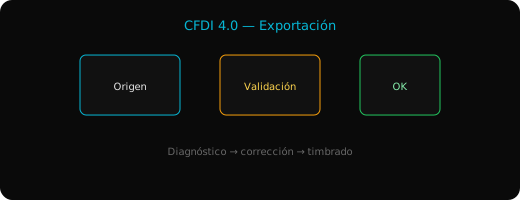
El atributo Exportacion en CFDI 4.0 indica si la operación es nacional o de comercio exterior. Un valor 01 cuando no hay exportación real, o 02 sin complemento de comercio exterior, provoca rechazo en validación de esquema o en el PAC antes del timbrado. Este artículo cubre la corrección en generadores XML, Aspel SAE y portales de facturación.
El Error
“El valor del campo Exportacion no es válido”
“Error 307: ComercioExterior requerido”
“Incoterm no corresponde a Exportacion 02”
Causa del Problema
Exportacion 01 en operación de exportación real
Facturas a cliente extranjero con mercancía exportada deben llevar 02 y complemento; dejar 01 invalida pedimentos y validaciones del PAC.
Exportacion 02 sin ComercioExterior
El SAT exige complemento con Incoterm, TipoCambioUSD y claves de unidad cuando hay exportación definitiva.
Incoterm o país incoherentes
Un Incoterm EXW con receptor en México, o país MEX con Exportacion 02, genera rechazo en validador y timbrado.
Plantilla SAE o XML manual desactualizado
Copiar XML de 3.3 o usar plantilla de cliente nacional en factura de exportación arrastra Exportacion incorrecta.
Tipo de cambio y moneda mal declarados
USD sin TipoCambio o MXN en exportación definitiva rompe la aritmética del complemento y el total del comprobante.
Solución Paso a Paso
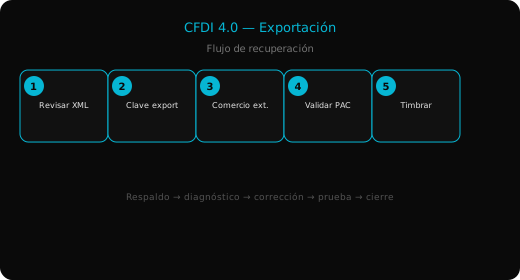
1. Abrir XML y confirmar escenario
Identifique si la operación es nacional o exportación definitiva. En el validador SAT localice Exportacion en el nodo Comprobante.
2. Fijar Exportacion 01 o 02
Ventas nacionales: 01 sin ComercioExterior. Exportación: 02 con complemento completo según Anexo 20 vigente.
3. Completar ComercioExterior
Capture Incoterm, TipoCambioUSD, país del receptor y datos de mercancías. Verifique que UsoCFDI y forma de pago permitan la operación.
4. Validar XSD y timbrado de prueba
Ejecute validación 307 local y un timbrado de prueba en el PAC antes del lote masivo en SAE.
5. Actualizar catálogo de clientes SAE
Guarde la plantilla corregida por cliente exportador para que facturación recurrente no reintroduzca 01 por error.
Prevención
- Sincronice catálogos SAT e IMSS al inicio de cada mes.
- Renueve CSD y e.firma con 30 días de anticipación.
- No comparta plantillas entre empresas multi-RFC sin revisar emisor.
- Programe respaldos antes de cierres y pagos de cuotas.
- Concilie XML timbrados contra movimientos IDSE y contabilidad.
Resumen
- El error suele deberse a datos del periodo, plantillas o certificados desalineados.
- Orden recomendado: respaldo, identificar mensaje, corregir dato clave, prueba unitaria, operación final.
- Revise interfaces SAE–COI–NOI–SUA–IDSE con el mismo RFC y periodo abierto.
- Archive XML, .SUA y capturas para auditoría SAT e IMSS.
Artículos Relacionados
- Error 307 validación esquema
- Régimen fiscal receptor
- Complemento pago UUID
- Cancelación CFDI
- Hub CFDI troubleshooting
En entornos productivos conviene documentar cada cambio con captura de pantalla, hora del servidor y usuario de Windows que ejecutó la corrección. Si el error reaparece tras un respaldo restaurado, compare la versión del sistema Aspel o del validador SAT con la ficha técnica publicada para el periodo fiscal vigente. Las mesas de ayuda del PAC y del IMSS suelen solicitar el XML o el archivo .SUA sin alterar para reproducir el rechazo. Mantenga copias en ruta local fuera de sincronización en la nube para evitar bloqueos de archivos MDB o GDB durante el timbrado o la afectación contable.En entornos productivos conviene documentar cada cambio con captura de pantalla, hora del servidor y usuario de Windows que ejecutó la corrección. Si el error reaparece tras un respaldo restaurado, compare la versión del sistema Aspel o del validador SAT con la ficha técnica publicada para el periodo fiscal vigente. Las mesas de ayuda del PAC y del IMSS suelen solicitar el XML o el archivo .SUA sin alterar para reproducir el rechazo. Mantenga copias en ruta local fuera de sincronización en la nube para evitar bloqueos de archivos MDB o GDB durante el timbrado o la afectación contable.En entornos productivos conviene documentar cada cambio con captura de pantalla, hora del servidor y usuario de Windows que ejecutó la corrección. Si el error reaparece tras un respaldo restaurado, compare la versión del sistema Aspel o del validador SAT con la ficha técnica publicada para el periodo fiscal vigente. Las mesas de ayuda del PAC y del IMSS suelen solicitar el XML o el archivo .SUA sin alterar para reproducir el rechazo. Mantenga copias en ruta local fuera de sincronización en la nube para evitar bloqueos de archivos MDB o GDB durante el timbrado o la afectación contable.En entornos productivos conviene documentar cada cambio con captura de pantalla, hora del servidor y usuario de Windows que ejecutó la corrección. Si el error reaparece tras un respaldo restaurado, compare la versión del sistema Aspel o del validador SAT con la ficha técnica publicada para el periodo fiscal vigente. Las mesas de ayuda del PAC y del IMSS suelen solicitar el XML o el archivo .SUA sin alterar para reproducir el rechazo. Mantenga copias en ruta local fuera de sincronización en la nube para evitar bloqueos de archivos MDB o GDB durante el timbrado o la afectación contable.En entornos productivos conviene documentar cada cambio con captura de pantalla, hora del servidor y usuario de Windows que ejecutó la corrección. Si el error reaparece tras un respaldo restaurado, compare la versión del sistema Aspel o del validador SAT con la ficha técnica publicada para el periodo fiscal vigente. Las mesas de ayuda del PAC y del IMSS suelen solicitar el XML o el archivo .SUA sin alterar para reproducir el rechazo. Mantenga copias en ruta local fuera de sincronización en la nube para evitar bloqueos de archivos MDB o GDB durante el timbrado o la afectación contable.