TL;DR — Resumen Rápido
Guía para resolver timeout de timbrado en Aspel SAE: URL PAC, firewall puerto 443, CSD vigente, reloj del sistema y prueba HTTPS con tu proveedor.

Cuando Aspel SAE intenta sellar un CFDI y la ventana se queda esperando hasta mostrar timeout, tiempo de espera agotado o no fue posible conectar con el servicio de timbrado, el problema casi nunca está en el XML de la factura sino en la ruta de red entre tu estación y el Proveedor Autorizado de Certificación (PAC). Esta guía concentra las cinco causas que más aparecen en soporte: URL del PAC mal configurada, firewall bloqueando el puerto 443, CSD vencido o mal importado, reloj del sistema desfasado y caída real del servicio PAC.
El Error
Mensajes frecuentes al timbrar desde Aspel SAE 6.x o versiones anteriores con facturación electrónica:
Error de timeout al comunicarse con el PAC
No se pudo establecer conexión con el servicio de timbrado
The operation has timed out
Error en la comunicación con el proveedor de timbrado
A veces el mensaje no dice “timeout” explícitamente y solo muestra un cuadro genérico de error al timbrar después de 30–120 segundos. En todos los casos SAE ya generó el XML pre-timbrado localmente, pero no recibió el TimbreFiscalDigital con UUID.
Cómo funciona el timbrado en Aspel SAE
El flujo es lineal:
- SAE arma el XML del comprobante conforme a CFDI 4.0.
- Firma el XML con tu Certificado de Sello Digital (CSD) del RFC emisor.
- Envía el paquete por HTTPS (puerto 443) al web service del PAC configurado en la empresa.
- El PAC valida estructura, sellos y reglas del SAT; devuelve el timbre y UUID.
- SAE guarda XML timbrado y PDF en la ruta de documentos electrónicos.
Si el paso 3 no completa la conexión TLS en el tiempo límite de SAE o del PAC, aparece el timeout. No confundir con rechazos de validación (RFC receptor, régimen fiscal, etc.), que suelen regresar en segundos con código de error del SAT.
Causa 1: URL del PAC incorrecta en SAE
Es la causa más común después de cambiar de PAC, renovar contrato o clonar configuración de otra empresa.
Qué revisar:
- URL del web service — debe ser la que entrega tu PAC (Finkok, SW Sapien, Edicom, etc.), no la del portal web ni un endpoint de prueba si timbras en producción.
- Usuario y contraseña PAC — distintos del CSD; se generan en el panel del proveedor.
- RFC emisor — debe coincidir con el CSD cargado.
- Barras finales y espacios — un espacio al final de la URL rompe la conexión sin mensaje claro.
Dónde configurarlo en SAE:
- Abre Aspel SAE con usuario administrador.
- Entra a Configuración → Empresa (o Utilerías → Configuración de timbrado, según versión).
- Localiza la sección Facturación electrónica / Timbrado CFDI.
- Pega la URL HTTPS exacta del PAC, usuario, contraseña y ruta de archivos
.cer/.keydel CSD. - Guarda y cierra sesión antes de probar.
Compara carácter por carácter con el PDF o correo de alta del PAC. Si migraste de CONTPAQi u otro ERP, no reutilices la URL de otro proveedor.
Causa 2: Firewall o antivirus bloqueando el puerto 443
Aspel SAE usa salida HTTPS estándar (TCP 443). Firewalls corporativos, UTM o antivirus con inspección SSL suelen bloquear dominios de PAC que no están en lista blanca.
Diagnóstico desde Windows:
Test-NetConnection timbrado.ejemplo-pac.com.mx -Port 443Sustituye por el host real de tu PAC (sin https:// ni ruta). Debe mostrar TcpTestSucceeded : True.
También prueba en el navegador desde la misma estación que timbra:
https://[host-del-pac]/ o la URL de estatus que publique tu proveedorCorrección:
- Regla de salida TCP 443 en Windows Firewall para
AspelSAE.exeo para toda la estación de timbrado. - Lista blanca en firewall perimetral de los FQDN del PAC (no solo IP; muchos PAC cambian IP en CDN).
- Excluir temporalmente inspección HTTPS del antivirus para confirmar; si funciona, crea excepción permanente documentada.
En redes con proxy corporativo, SAE puede necesitar proxy del sistema operativo activo o variables de entorno; valida con TI si otras apps HTTPS funcionan pero SAE no.
Causa 3: Certificado de Sello Digital (CSD)
Un CSD vencido, revocado o de otro RFC normalmente produce error 401 (guía dedicada), pero en escenarios de TLS roto el cliente puede agotar tiempo de espera.
Checklist CSD:
- Entra al portal del SAT con e.firma → Certifica tu RFC.
- Verifica fecha de vencimiento del CSD activo (vigencia típica cuatro años).
- Si venció, genera nuevo par
.cer/.keyy contraseña. - En SAE, reemplaza archivos anteriores en configuración de facturación electrónica; no mezcles CSD viejo en disco con ruta nueva en pantalla.
- Carga el mismo CSD en el panel del PAC el mismo día.
La contraseña del .key es la definida al generar el CSD en el SAT, no la de la e.firma.
Causa 4: Reloj del sistema desfasado
Los servicios PAC y la cadena TLS rechazan conexiones cuando la hora del equipo difiere varios minutos del tiempo real. SAE puede interpretarlo como falla de handshake prolongada → timeout.
Corrección:
w32tm /query /status
w32tm /resync
En Windows 10/11: Configuración → Hora e idioma → Sincronizar ahora. Usa zona horaria (UTC-06:00) Ciudad de México o la que corresponda a tu sucursal.
Si timbras desde un servidor donde corre un servicio Aspel nocturno, sincroniza también ese host con NTP corporativo; no solo la PC del contador.
Causa 5: Indisponibilidad real del PAC
Cuando URL, firewall, CSD y reloj están correctos, consulta el estatus del servicio en la web de tu PAC o su línea de soporte. Mantenimientos programados los martes en horario nocturno son habituales en la industria.
Anota hora exacta, RFC emisor y folio interno de SAE al abrir ticket; el PAC correlaciona con logs del web service.
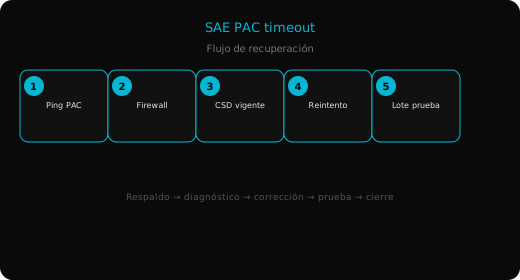
Solución paso a paso (orden recomendado)
1. Probar red antes que SAE
Confirma HTTPS al host del PAC desde navegador y Test-NetConnection. Si falla aquí, no tiene sentido reinstalar SAE.
2. Auditar configuración PAC en la empresa
Abre configuración de timbrado, exporta o anota URL, usuario y RFC. Contrasta con panel del PAC. Corrige y guarda.
3. Validar CSD y hora
Renueva CSD si vence en menos de 30 días. Resincroniza reloj. Reimporta .cer y .key.
4. Reiniciar Aspel SAE
Cierra SAE por completo (incluido icono en bandeja si aplica). Vuelve a abrir y timbra una factura de prueba de monto simbólico a un cliente con CSF correcta.
5. Escalar con evidencia
Si persiste, captura pantalla del error, resultado de Test-NetConnection, versión de SAE (Ayuda → Acerca de) y envía al PAC. Guarda el XML pre-timbrado que SAE deja en carpetas de documentos electrónicos por si necesitas timbrado manual de contingencia según política interna.
Prevención
- Documenta URL PAC, usuario (sin contraseña en texto plano), fecha de vencimiento CSD y estación autorizada para timbrar.
- Renueva CSD 90 días antes; el error 401 es más claro, pero mejor no llegar al límite en cierre de mes.
- Incluye dominios del PAC en plantilla de firewall para nuevas sucursales.
- Monitoreo de NTP en servidores con timbrado automatizado.
- Después de migrar servidor Firebird (guía conexión BD), confirma que la estación que timbra sigue teniendo salida a Internet aunque la base de datos sea local.
Resumen
- Timeout al timbrar en Aspel SAE casi siempre es conectividad HTTPS al PAC o configuración PAC/CSD, no un error de conceptos en la factura.
- Verifica URL del PAC en SAE, puerto 443 abierto, CSD vigente y reloj sincronizado antes de asumir caída del proveedor.
- Prueba red con Test-NetConnection y navegador desde la misma PC; luego timbra factura de prueba.
- Mantén CSD y credenciales PAC alineados entre SAT, panel PAC y Aspel SAE el mismo día de cualquier cambio.